- Платформа PARTS SOFT /
- Возможности /
- Курсы валют. Проценка в валюте
Курсы валют. Проценка в валюте
Основная валюта сайта
Основная валюта сайта указывается в одноименном поле раздела Сайт → Общие настройки. Все заказы на сайте производятся в основной валюте.
Округление цен может выполняться по математическим правилам или как в сторону клиента (в меньшую сторону), так и в сторону магазина (в большую сторону). Для этого следует выбрать в разделе Сайт → Общие настройки нужный вам режим в поле Алгоритм округления.
В поле Округление цен в системе выбирается точность округления: до целых / до десятков / до сотен. По умолчанию показываются два знака после десятичной запятой. При этом можно включить опцию Не отображать копейки, чтобы после запятой не отображались нули, если цена состоит из целого числа без "копеек". Например: цена 744.00 руб. будет преобразована в 744 руб.
Дополнительные валюты
Цены в валютах других государств клиенты смогут видеть при проценке, если в разделе Сайт → Общие настройки вы установите галочку Разрешить проценивать под разными валютами.
Предварительно требуется в разделе Справочники → Курсы Валют выбрать валютные пары и настроить их.
Пример. Предположим, что основной валютой сайта является рубль (RUB), а мы хотим разрешить проценивать в юанях (CNY), то нужно выбрать пары RUB - RUB и RUB - CNY.
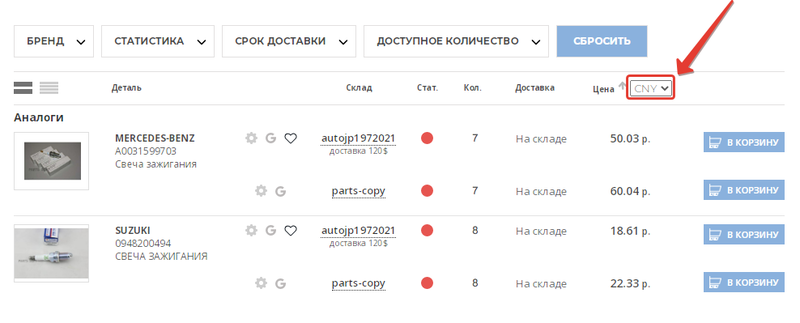
Проценка в валюте
Список валют
Список валют находится в разделе Справочники → Курсы Валют.
Курсы валют по умолчанию обновляются автоматически на основе данных от Центрального Банка (ЦБ) страны, чья денежная единица является основной валютой сайта. Запрос происходит раз в час, но вы можете настроить его отправку ночью для решения проблемы с курсом на завтра. Для этого в разделе Сайт → Общие настройки в поле Расписание обновления выберите вариант Ночью.
Если требуется обновлять курсы в другое время, в поле Обновление курса переключитесь на вариант Вручную. Теперь вы сможете обновлять данные, когда вам это нужно. Для этого в описываемом разделе Справочники → Курсы Валют присутствует кнопка Обновить.
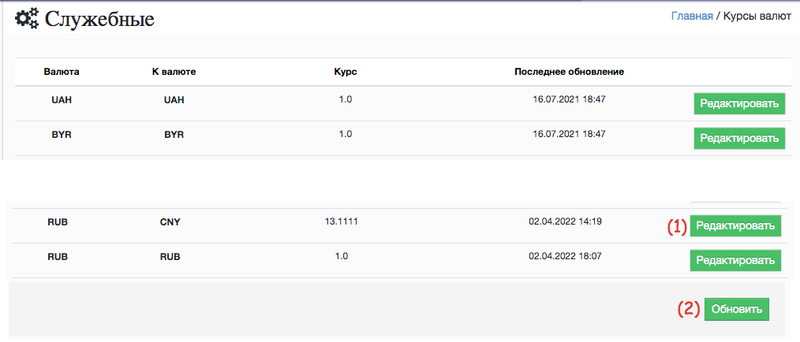
Список валютных пар
- Принудительно обновить курсы валют (1).
- Настройка валютной пары (2).
Для корректного отображения цен на сайте должен быть актуальным как прямой, так и обратный курс валют. Например, RUB - CNY и CNY - RUB.
Настройка валюты
По нажатию на кнопку Редактировать в списке валют вы перейдете к настройке выбранной валютной пары.
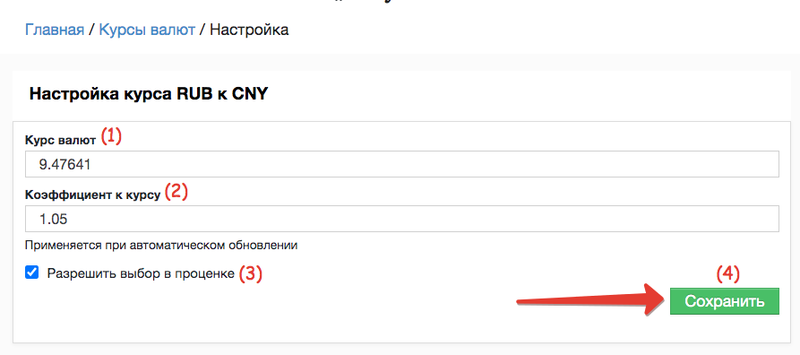
Настройка валютной пары
- Текущий курс основной валюты сайта к текущей (1), полученный от ЦБ.
- Коэффициент к курсу валюты (2). Применяется только при автоматическом обновлении.
- Разрешите выбирать текущую валюту при проценке на сайте (3).
При настройке проценки в дополнительных валютах обязательно активируйте данную опцию и для пары основная валюта — основная валюта (например, RUB-RUB)
- Сохранить изменения курса (4).