- Платформа PARTS SOFT /
- Возможности /
- Загрузка прайс-листа (Быстрый старт)
Загрузка прайс-листа (Быстрый старт)
На платформу PARTS SOFT можно загружать прайсы в форматах .xls, .xlsx, .csv и .txt. Поддерживается загрузка из архивов в форматах .zip и .rar.
Этап 1. Создайте поставщика, к нему будут подключаться прайсы.
Этап 2. Перейдите в раздел Прайсы → Создать и заполните:
- Название (как будет называться прайс)
- Тип прайс-листа (выберите Прайс-лист автозапчасти)
- Поставщик (укажите ранее созданного поставщика)
Этап 3. Загрузите прайс, нажав на кнопку Выбрать файл для настройки и продолжите настройку.
Файл не загружается или отображается некорректно?
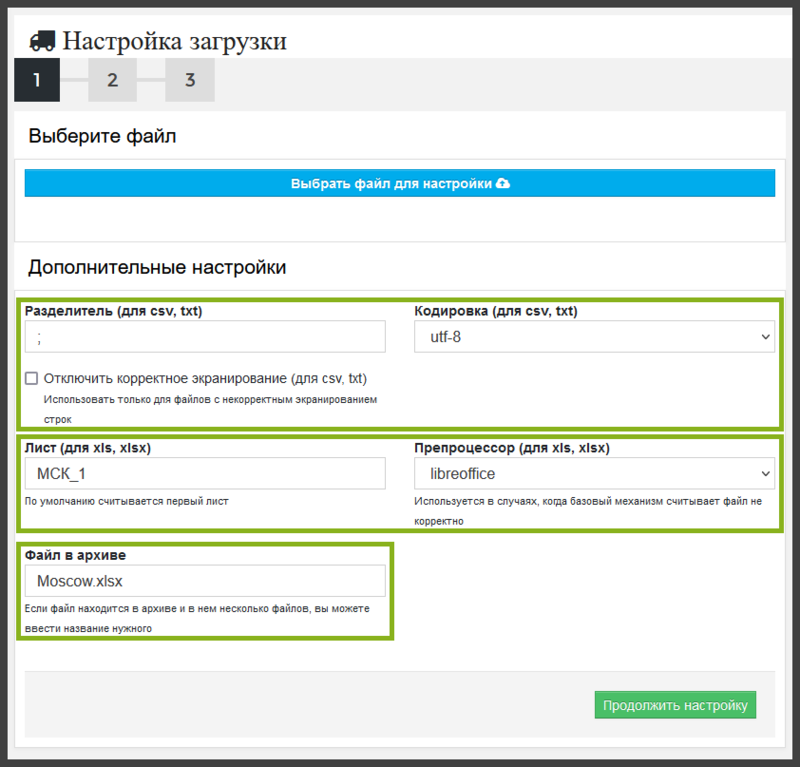
- Проблема с форматом .csv или .txt: возможно потребуется указать Разделитель, Кодировку и / или отметить пункт Отключить корректное экранирование.
- Проблема с форматом .xls или .xlsx: возможно потребуется указать Препроцессор, а если в файле несколько страниц, укажите название Листа (не порядковый номер), иначе будет загружен первый лист из файла.
- Если загружается архив с несколькими файлами, в разделе Файл в архиве укажите название нужного, иначе будет загружен первый файл из архива.
Ничего из этого не помогло?
Ознакомьтесь с расширенной версией инструкции или пришлите файл в службу поддержки, чтобы мы помогли с его загрузкой: support@parts-soft.ru.
Этап 4. Укажите минимум 5 обязательных столбцов, а остальные по желанию:
- Номер детали
- Производитель
- Название детали
- Количество
- Цена закупки
Не забудьте указать Строку старта, чтобы пропустить при загрузке оглавление столбцов и другую ненужную информацию, и 2 раза продолжите настройку.
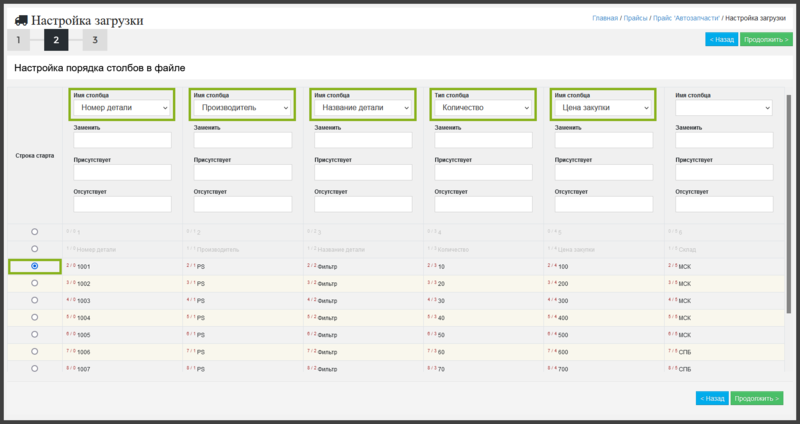
Настройка порядка столбцов в файле
Этап 5. Перейдите в раздел Прайсы → Все и включите прайс-лист!
Посмотрите другие инструкции по быстрой настройке платформы PARTS SOFT: